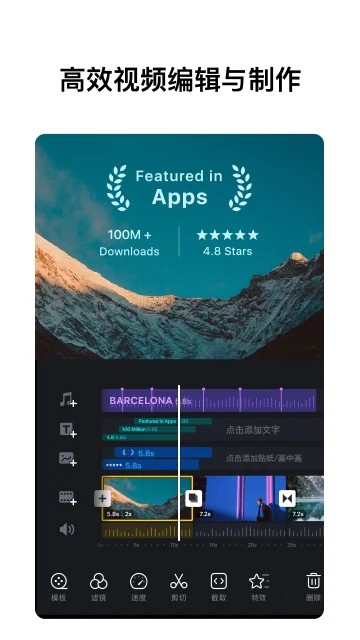
剪辑 App 太多,怎么选一个"干净、专业、没那么多广告"的?VN Video Editor 是很多创作者的答案。这款由 Ubiquiti Labs 推出的视频剪辑工具,在 Google Play 与 App Store 上以"界面干净、功能扎实"著称,被不少海外博主列为"手机必装剪辑工具"之一。本文从真实使用感受出发,讲清它的优势、短板和适合场景。
VN 的定位:专业但不啰嗦
VN 的产品哲学是"把专业功能做进去,把界面做干净":多轨时间线、关键帧、曲线变速、蒙版、色度键(绿幕)、字幕、混音一应俱全,但没有满屏的模板入口和广告打扰。对"想认真剪视频、又不想被各种会员弹窗打断"的用户来说,这种克制本身就是价值。
核心功能:它一点也不"轻量"
VN 支持多视频/音频轨道叠加,关键帧动画可控制位置、缩放、不透明度与旋转;曲线变速让快慢动作衔接更自然;色度键抠像、蒙版、转场与字幕样式覆盖常见需求。导出支持 4K 与高帧率,画质损失控制不错。对很多创作者来说,VN 的功能深度已足够完成"粗剪 + 精修"的全部流程。
免费策略:几乎没有硬性收费墙
VN 最受好评的一点是"免费且少限制":核心剪辑功能免费使用,无水印导出,广告也相对克制。相比一些"免费版处处受限、导出必须开会员"的工具,VN 对轻度与中度创作者非常友好,这也是它在学生与独立创作者群体中口碑好的直接原因。
与 CapCut、InShot 的差异
CapCut 的优势是模板与 AI 生态、和 TikTok 打通;InShot 胜在界面简单、上手快;VN 的差异化是"专业功能密度 + 界面克制",适合不想被模板绑架、想逐步学习真正剪辑逻辑的用户。三者都免费,建议都装体验后按习惯选择——不少用户最终会同时保留 VN 与 CapCut。
学习建议与实操
建议从"关键帧动画"学起:选中素材 → 开启关键帧 → 移动时间轴 → 调整位置/缩放 → 自动生成运动路径。这是 VN 最常用也最有价值的功能。实操一条 Vlog:导入素材 → 剪辑节奏 → 加字幕 → 关键帧做片头文字 → 曲线变速处理高光片段 → 导出 1080p。
适合谁
适合:追求干净剪辑体验的创作者、不想为基础功能付费的学生党、需要多轨与关键帧但不想学习重型软件的人。不太适合:重度依赖"一键模板"的用户、需要 AI 自动字幕等新功能的用户(这部分 VN 相对克制,可搭配 CapCut 使用)。
常见问题
问:VN 免费吗?答:核心功能免费、无水印导出,部分高级素材可选付费;问:支持 4K 导出吗?答:支持,具体以设备性能与版本为准;问:有电脑版吗?答:目前以移动端为主,电脑端以官方发布为准。
官方获取方式
VN Video Editor 可在 App Store 与 Google Play 免费下载,开发者是 Ubiquiti Labs。其他剪辑工具可参考 KineMaster 功能介绍 与 InShot 功能介绍。
微信扫描下方的二维码阅读本文